Minggu, 10 Juni 2012

Aplikasi WhatsApp

Aplikasi WhatsApp digadang-gadang oleh pelbagai pihak sebagai BBM Killer alias pengganti Blackberry. Ia bisa berjalan di ponsel bersistem operasi Android, iPhone, Blackberry, Windows Phone, dan Symbian. Kemampuannya sebagai aplikasi messenger tak diragukan lagi. Bahkan saking terkenalnya, ia dijuluki sebagai penyatu semua ponsel (tentunya yang ber-OS seperti disebutkan di atas). Beberapa fitur unggulan WhatsApp antara lain:
  1. Berjalan di banyak platform

    WhatsApp Messenger mendukung hampir semua sistem operasi ponsel, baik Android, iPhone, Blackberry, Windows Phone, dan Symbian. Oleh sebab itu, ia bisa mengirimkan pesan layaknya BBM kepada pengguna non-Blackberry.
  2. Group Chat

    WhatsApp Messenger mendukung Group Chat, dimana pengguna dapat mengobrol dengan banyak teman sekaligus. Jumlah anggota group yang diizinkan memang terbatas, mengingat aplikasi ini masih dalam tahap pengembangan.
  3. Notifikasi pesan keluar/masuk

    Ketika kita mengirimkan pesan keluar, akan ada notifikasi berupa tanda. Tanda melingkar dengan titik di tengah menandakan pesan masih tahap “pending” (belum terkirim keluar ponsel). Tanda contreng sekali menandakan pesan berhasil dikirim ke jaringan atau server. Dan tanda double contreng menandakan pesan sudah berhasil diterima oleh ponsel tujuan.
    WhatsApp juga berjalan secara otomatis di background, dengan begitu kita tidak akan melewatkan pesan masuk bila ada orang yang menghubungi kita. Notifikasinya pun seperti SMS atau MMS di ponsel biasa.
  4. Gratis setiap kirim/terima pesan

    WhatsApp Messenger memungkinkan kita mengirimkan pesan layaknya SMS maupun MMS. Dan kelebihanya, ia tidak dikenakan biaya sepeserpun dari setiap pesan yang dikirim. Jangan salah, biaya untuk kirim/terima pesan memang gratis, namun kita akan dikenakan biaya untuk aplikasi ini di tahun kedua (tahun pertama gratis) sebesar kurang lebih 2 USD.
  5. Mampu mengirimkan lampiran

    WhatsApp Messenger mampu mengirimkan attachment (lampiran) berupa gambar, video, audio, Google Maps, ataupun kontak ke sesama pengguna WhatsApp.
  6. Instant Contact

    Lupakan menghafal PIN yang berupa kombinasi beberapa karakter huruf dan angka di BBM. Dengan WhatsApp, kita tak perlu mengundang (invite) seseorang. Bila nomor ponsel orang tersebut sudah tersimpan di kontak anda, maka secara otomatis anda bisa langsung menghubunginya dengan WhatsApp. Tentunya orang yang hendak anda hubungi harus memasang aplikasi WhatsApp di ponselnya, kalau tidak ya percuma.
    Bisa dikatakan WhatsApp adalah layanan SMS gratis. Kita tidak membutuhkan PIN yang susah dihafal, melainkan hanya menggunakan nomor telepon saja.
  7. Pesan offline

    Ketika kita hendak mengirimkan pesan melalui WhatsApp kepada seseorang, namun kita tidak mendapati jaringan internet (2G/3G/WiFi), maka pesan tersebut akan di-pending (disimpan sementara). Begitu kita mendapati jaringan internet, maka secara otomatis, pesan yang tersimpan tersebut akan langsung dikirimkan ke nomor tujuan. Ya, WhatsApp benar-benar bekerja seperti halnya BBM.
    Berbeda halnya bila kita menggunakan aplikasi chat seperti Yahoo Messenger atau Gtalk, pesan tidak akan terkirim bila tidak ada jaringan internet. Kita harus mengetiknya ulang untuk dapat mengirimkan pesan tersebut bila sudah tersambung internet.
  8. Update Status

    Seperti BBM, pengguna WhatsApp pun dapat membuat status atau pesan pribadi. Yeah, apapun namanya, yang jelas hal tersebut sangat berguna bagi para “Alayers“, atau orang narsis yang gemar gonta-ganti pesan status.
  9. Fitur Smiley

    Ya, seperti aplikasi chating pada umumnya, WhatsApp Messenger juga mempunyai fitur smiley unik yang terintegrasi di dalamnya. Pelbagai macam emoticon lucu dapat kita gunakan untuk mengungkapkan perasaan senang, sedih, gembira, cinta, dan lain sebagainya saat kita mengirim pesan kepada seseorang.

Kelebihan WhatsApp Messenger dari BBM (Blackberry Messenger)

Whatsapp Messenger vs BBM
Beberapa fitur yang dijelaskan di atas menjelaskan keunggulan WhatsApp Messenger secara umum. Adapun keunggulan WhatsApp Messenger dibanding BBM adalah:
  • Tidak sok eksklusif, Ia dapat berjalan di hampir semua platform ponsel, baik Android, iPhone, Blackberry, Windows Phone, dan Symbian. Maaf, untuk pengguna ponsel jadul, sebaiknya anda harus mengalah dulu. Dengan berjalan di banyak platform ponsel, pengguna WhatsApp tidak dibatasi lagi ruang geraknya untuk menggunakan satu ponsel saja (Blackberry – red).
  • Tidak ribet pemakaiannya. Pengguna tidak perlu mengundang (invite) seseorang untuk dapat berkomunikasi dengannya, melainkan langsung terhubung.
  • Pengguna WhatsApp tidak butuh PIN, karena PINnya sudah terintegrasi dengan nomor telepon. Bila pengguna BBM kehilangan ponsel Blackberry-nya, otomatis PIN BBM yang digunakan pun akan hilang, dan ia harus menghubungi semua kontaknya untuk memberitahukan PIN barunya. Dengan WhatsApp, pengguna tidak perlu melakukan hal itu.
  • Tidak butuh Gambar profil. Ponsel yang terpasang WhatsApp tidak perlu mengunduh gambar profil para kontak, sehingga pemakaiannya lebih irit bandwidth (lebar pita). Lebih irit → lebih cepat.

Cara memasang WhatsApp Messenger

Bila anda tertarik menggunakan WhatsApp Messenger, silakan unduh aplikasinya di website resmi WhatsApp. Atau dapat pula melalui tautan berikut ini:
Setelah diunduh, segera jalankan aplikasi tersebut. Pertama-tama proses instalasi akan berjalan di ponsel anda. Setelah itu, anda akan diminta memasukkan nomor telepon yang sedang anda gunakan di ponsel tersebut. WhatsApp kemudian akan memverifikasi nomor telepon tersebut.
Setelah proses verifikasi selesai, maka proses instalasi pun juga berakhir. Tahap awal pemakaian WhatsApp Messenger, ia akan mensinkronkan semua nomor telepon yang ada di kontak anda. Aplikasi ini akan melihat, nomor siapa saja yang sudah pernah menggunakan WhatsApp. Bila proses sinkronisasi sudah selesai, maka di kontak WhatsApp akan terlihat nomor-nomor telepon yang pernah mengaktifkan WhatsApp. Selanjutnya silakan anda bermain-main dengan aplikasi ini.

Sekilas kekurangan WhatsApp bagi saya

WhatsApp Messenger Logo
Banyaknya fitur unggulan yang dimiliki WhatsApp Messenger, ia juga memiliki kekurangan, khususnya bagi saya dan orang-orang pada umumnya. Agaknya kekurangan tersebut (yang harus dipertimbangkan oleh pihak pengembang) adalah ia Tidak Gratis.
Aplikasi WhatsApp Messenger itu sebenarnya tidak gratis. Ia hanya gratis di tahun pertama pemakaian. Tahun kedua dan selanjutnya, pengguna dikenakan biaya 2 USD. Bagi saya, harga tersebut sangat terjangkau bila dibandingkan dengan fitur-fitur unggulan yang dapat kita nikmati. Hanya saja, cara pembayarannya itu yang membuat saya agak keberatan.
Pengguna yang hendak memperpanjang layanan WhatsApp di tahun kedua hanya diberikan dua pilihan, yaitu pembayaran dengan kartu kredit atau Paypal. Nah, bagaimana dengan para pengguna yang tidak memiliki keduanya?
Seyogyanya pihak pengembang bekerjasama dengan para operator telekomunikasi untuk mempermudah proses pembayaran. Mungkin bisa menggunakan nilai pulsa yang dipotong atau berupa kredit yang bisa dibeli dengan pulsa. Saya rasa hal tersebut sangat baik, khususnya bagi pengguna Indonesia yang belum memiliki kartu kredit atau Paypal.

Jumat, 08 Juni 2012

Fitur Blackberry OS 7

Mobile Hotspot: Dimana dengan fitur ini kita bisa menjadikan perangkat ponsel BlackBerry menjadi perangkat WiFi hostspot pribadi yang bisa kita bawa kemana-mana dan dapat dihubungkan dengan perangkat laptop maupun perangta tablet.
Universal Search: Fitur ini sebenarnya hampir sama dengan fitur pencarian yang ada pada OS 7.0 namun kini kemampuannya lebih ditingkatkan hinga lebih intuitif dan akan memberikan hasil yang lebih relevan melalui situs Bing.
BlackBerry Tags: Fitur ini merupakan fungsi untuk saling berbagi konten atau data antar pengguna BlackBerry salah satunya adalah bertukar kartu nama digital atau nomor kontak, cukup dilakukan dengan mendekatkan kedua buah eprangkat yang  juga sama-sama memiliki fitur NFC (Near Filed COmmunication).
Wifi Calling (Panggilan melalui jaringan WiFi): Fitur ini memungkinkan bagi pengguna untuk melakukan panggilan telepon tanpa menggunakan pulsa konvensional dan menggunakan jaringan WiFi untuk jalur komunikasinya namun kita harus memeriksa, apakah operator yang kita gunakan mendukung fitur ini atau tidak.
FM Radio: Perangkat BlakBerry OS 7.1 akan memiliki radio FM sehingga kita dapat mendengarkan musik dari stasiun radio favorit ada.
BlackBerry Maps: Fungsi dari aplikasi BlackBerry Maps kini lebih ditingkatkan dimana nantinya pengguna bisa mendapatkan informasi yang relevan seusai dengan lokasi kita berada termasuk informasi seperti restoran, ATM, POM Bensin, Hotel dan yang lainnya.
BBM 6.1: Dengan aplikasi BBM 6.1 pengguna dapat melakukan penambahan kontak BBM dengan fitur Tag dimana ini menggunakan fitur NFC yang ada pada kedua buah perangkat.

Senin, 28 Mei 2012

CARA CEK PULSA VIA SMS

Cek Pulsa Fren/Hepi/MOBI
SMS ketik : CEK Kirim ke: 999
Voice tekan 999 tekan OK/Yes
Text Flash / Alert tekan *999 tekan OK/Yes

Cek Pulsa Esia
SMS ketik: PULSA Kirim ke: 555
Voice tekan 955 tekan OK/Yes
Text Flash / Alert tekan *955 tekan OK/Yes

Cek Pulsa Flexi
VIA SMS : INFO kirim ke 678
Voice tekan *99 tekan OK/Yes
Text Flash / Alert tekan *99# tekan OK/Yes

Cek Pulsa Simpati / AS
Voice tekan 888 tekan OK/Yes
Text Flash / Alert tekan *888# tekan OK/Yes

Cek Pulsa Mentari / Starone
Voice tekan 555 tekan OK/Yes
Text Flash / Alert tekan *555# tekan OK/Yes

Cek Pulsa IM3
Voice tekan 388 tekan OK/Yes
Text Flash / Alert tekan *388# tekan OK/Yes

Cek Pulsa XL bebas/jempol
Voice tekan 123 tekan OK/Yes
Text Flash / Alert tekan *123# tekan OK/Yes

Cek Pulsa Smart
SMS: ketik CEK atau CHECK kirim ke 999
Telepon: tekan *999 kemudian tekan OK/YES
Menu Suara (IVR): telepon 999 tekan “1″ untuk cek saldo dan masa berlaku kartu

Cek Pulsa Axis
Voice tekan 888 tekan OK/Yes
Text Flash / Alert tekan *888# tekan OK/Yes

Cek Pulsa Ceria
SMS ketik : PULSA kirim ke 888

Selasa, 22 Mei 2012

Backup Thunderbird


1. Copy 1 folder profile Thunderbird dari PC lama. Tiap OS mempunyai lokasi yang berbeda. Boleh 1 folder Profiles atau folder yang bernama hurufaneh.default yang berada di dalam folder Profiles. Berikut lokasi file Profile Thunderbird dari tiga OS yang berbeda.
  • Windows XP -> C:\Documents and Settings\[userName]\Application Data\Thunderbird\Profiles
  • Windows Vista atau Windows 7 -> C:\Users\[userName]\AppData\Roaming\Thunderbird\Profiles
  • Ubuntu -> /home/[userName]/.thunderbird/Profiles
2. Copas folder tersebut di PC baru. Lokasinya terserah anda, bisa dilokasi yang sama, atau lokasi lain. Kalau saya sendiri biasanya akan paste di partisi lain, karena memudahkan proses backup jika seandainya saya harus format ulang. dalam contoh saya, folder tersebut saya paste di D:\email
3. Setelah selesai paste folder tersebut, buka file “profiles.ini” yang berada di folder thunderbird di PC baru menggunakan notepad. lokasi file ini berada di :
  • Windows XP -> C:\Documents and Settings\[userName]\Application Data\Thunderbird
  • Windows Vista atau Windows 7 -> C:\Users\[userName]\AppData\Roaming\Thunderbird
  • Ubuntu -> /home/[userName]/.thunderbird
4.  File tersebut berisi tulisan sebagai berikut
[General]
StartWithLastProfile=1
[Profile0]
Name=default
IsRelative=1
Path=Profiles/q4w1stw4.default
5.  Ganti nilai ‘IsRelative’ dari ’1′ menjadi ’0′ dan ganti alamat Path menjadi lokasi folder Profiles tersebut. Dalam kasus saya berada di D:\email
[General]
StartWithLastProfile=1
[Profile0]
Name=default
IsRelative=0
Path=D:/email/Profiles/[huruf aneh sesuai dengan nama folder yang dicopy].default
6. Begitu anda membuka Thunderbird, anda akan melihat email-email, address book, bahkan account email anda sama seperti di PC lama

Senin, 21 Mei 2012

Apa itu Android

Android adalah sistem operasi yang digunakan di smartphone dan juga tablet PC. Fungsinya sama seperti sistem operasi Symbian di Nokia, iOS di Apple dan BlackBerry OS.
Android tidak terikat ke satu merek Handphone saja, beberapa vendor terkenal yang sudah memakai Android antara lain Samsung , Sony Ericsson, HTC, Nexus, Motorolla, dan lain-lain.
Android pertama kali dikembangkan oleh perusahaan bernama Android Inc., dan pada tahun 2005 di akuisisi oleh raksasa Internet Google. Android dibuat dengan basis kernel Linux yang telah dimodifikasi, dan untuk setiap release-nya diberi kode nama berdasarkan nama hidangan makanan.
Keunggulan utama Android adalah gratis dan open source, yang membuat smartphone Android dijual lebih murah dibandingkan dengan Blackberry atau iPhone meski fitur (hardware) yang ditawarkan Android lebih baik.
Beberapa fitur utama dari Android antara lain WiFi hotspot, Multi-touch, Multitasking, GPS, accelerometers, support java, mendukung banyak jaringan (GSM/EDGE, IDEN, CDMA, EV-DO, UMTS, Bluetooth, Wi-Fi, LTE & WiMAX) serta juga kemampuan dasar handphone pada umumnya.

Versi Android yang beredar saat ini

Eclair (2.0 / 2.1)

Versi Android awal yang mulai dipakai oleh banyak smartphone, fitur utama Eclair yaitu perubahan total struktur dan tampilan user interface dan merupakan versi Android yang pertama kali mendukung format HTML5.
Apa itu android

Froyo / Frozen Yogurt (2.2)

Android 2.2 dirilis dengan 20 fitur baru, antara lain peningkatan kecepatan, fitur Wi-Fi hotspot tethering dan dukungan terhadap Adobe Flash.

Gingerbread (2.3)

Perubahan utama di versi 2.3 ini termasuk update UI, peningkatan fitur soft keyboard & copy/paste, power management, dan support Near Field Communication.

Honeycomb (3.0, 3.1 dan 3.2)

Merupakan versi Android yang ditujukan untuk gadget / device dengan layar besar seperti Tablet PC; Fitur baru Honeycomb yaitu dukungan terhadap prosessor multicore dan grafis dengan hardware acceleration (Tablet pertama yang memakai Honeycomb adalah Motorola Xoom yang dirilis bulan Februari 2011).
Tablet Android
Google memutuskan untuk menutup sementara akses ke source code Honeycomb, hal ini dilakukan untuk mencegah vendor pembuat handphone menginstall Honeycomb pada smartphone. Karena di versi sebelumnya banyak perusahaan menginstall Android ke dalam tablet PC, yang menyebabkan user tidak puas dan akhirnya membuat citra Android tidak bagus.

Ice Cream Sandwich (4.0)

Anroid 4.0 Ice Cream Sandwich diumumkan pada 10 Mei 2011 di ajang Google I/O Developer Conference (San Francisco) dan resmi dirilis pada tanggal 19 Oktober 2011 di Hongkong. “Android Ice Cream Sandwich” dapat digunakan baik di smartphone ataupun tablet. Fitur utama Android ICS 4.0 ialah Face UnlockAndroid Beam (NFC), perubahan major User Interface, dan ukuran layar standar (native screen) beresolusi 720p (high definition).

Market Share Android

Pada tahun 2012 sekitar 630 juta smartphone akan terjual diseluruh dunia, dimana diperkirakan sebanyak 49,2% diantaranya akan menggunakan OS Android.
Data yang dimiliki Google saat ini mencatat bahwa 500.000 Handphone Android diaktifkan setiap harinya di seluruh dunia dan nilainya akan terus meningkat 4,4% /minggu.
PlatformCodenameAPI LevelDistribution
Android 1.5Cupcake30.3%
Android 1.6Donut40.7%
Android 2.1Eclair76.0%
Android 2.2Froyo823.1%
Android 2.3 - 2.3.2Gingerbread90.5%
Android 2.3.3 - 2.3.71063.2%
Android 3.0Honeycomb110.1%
Android 3.1121.0%
Android 3.2132.2%
Android 4.0 - 4.0.2Ice Cream Sandwich140.5%
Android 4.0.3152.4%
Data distribusi versi OS Android yang beredar di dunia sampai April 2012

Applikasi Android

Android memiliki basis developer yang besar untuk pengembangan applikasi, ini membuat fungsi Android menjadi lebih luas dan beragam. Android Market (sekarang Google Play) merupakan tempat download applikasi Android baik gratis ataupun berbayar yang dikelola oleh Google.
Applikasi Android di handphone
Meskipun tidak direkomendasikan, kinerja dan fitur Android dapat lebih ditingkatkan dengan melakukan Root Android. Fitur seperti Wireless Tethering, Wired Tethering, uninstall crapware, overclock prosessor, dan install custom flash ROM dapat digunakan pada Android yang sudah diroot.

Root Android

Apa itu Root Android ?

Root AndroidArti Root Android adalah memodifikasi handphone atau tablet supaya user mendapatkan akses penuh ke dalam sistem Android (mirip perintah Run as administrator di Windows ataupun mengetikkan perintah sudo di terminal Linux).
Hp Android yg sudah di root mampu mengeluarkan semua potensi dan fitur yang sebelumnya terkunci seperti meng-install applikasi non-Android market, fitur wireless tethering, mengubah tampilan UI, uninstall applikasi default (crapware), flash custom ROM, dll.
Pemilik Android yang newbie disarankan tidak melakukan root bila memang tidak memerlukan fitur yang Info Teknologi sebutkan diatas, ini karena ‘root android’ memiliki resiko celah keamanan, kemungkinan handphone tidak berfungsi setelah root, dan hilangnya garansi.

Tutorial Root Android

Cara root Android paling mudah adalah menggunakan SuperOneClick, applikasi freeware ini bisa berjalan di Windows maupun Linux (Ubuntu dan Debian). SuperOneClick dapat didownload dari XDA Developers atau shortfuse.org.

Persiapan root android dengan SuperOneClick :

  • PC sudah terinstall Microsoft .NET Framework 2.0 atau versi lebih tinggi
  • Sudah menginstall USB Driver untuk Handphone Android yang akan diroot
  • Android berada di kondisi USB Debugging mode. (Settings > Applications > Development , pilih USB Debugging)
Ekstrak file hasil download di satu folder kemudian jalankan program SuperOneClick.exe. Sambungkan handphone Android ke komputer (jangan mount memory card). Klik tombol Root pada applikasi, dan bila proses rooting selesai maka muncul pesan Root files have been installed!
cara root android dengan SuperOneClick
Setelah proses root Android selesai maka handphone akan dapat diinstall applikasi non-Android Market, menambah fitur wireless tetherwired tether, overclocking prosessor (SetCPU), install custom flash ROM, dll.
Pada dasarnya semua handphone (atau tablet) dapat di root dengan mudah, namun ada beberapa tipe tertentu yang memerlukan cara rooting berbeda. Handphone Android yang tidak mendukung SuperOneClick adalah HTC Supersonic, HTC Incredible, HTC Desire, HTC Aria, Droid Eris, dan HTC Wildfire.

Rabu, 25 April 2012

Auto Login Without Entering Password


Both Windows Vista and XP supports multiple user accounts and prompt for login each time computer starts, this can get annoying and time-waster if you are the only user of the computer and do not want to get prompted for password or welcome screen, to get windows to autologin into your user account follow the steps as below:
For Windows Vista:
  1. Click Start
  2. Type netplwiz in the search-box and press enter.
  3. Select the user you want to auto-login automatically and then uncheck the box reading “Users must enter a username and password to use this computer”.
  4. Enter your password when prompted leave empty if none.
  5. Click OK.
For Windows XP:
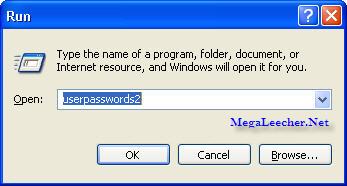
  1. Press Windows Key + R (or Goto Start-> Run).
  2. Windows Auto Login
  3. Type control userpasswords2 and press enter in RUN dialog box.
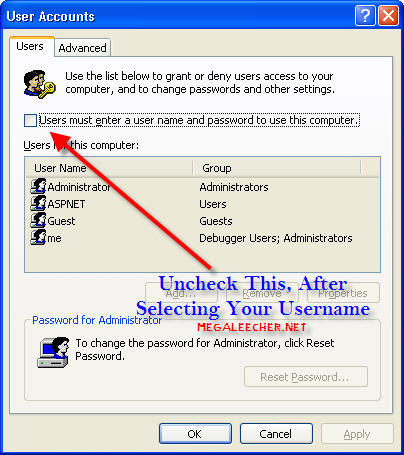
  4. Windows Auto Login 2
  5. Click the username you want to autologin and uncheck the box “Users must enter a username and password to use this computer”.
  6. Enter your password when prompted leave empty if none.
  7. Click OK.
UPDATE: You can also use the AutoLogin utility provided by Sysinternals (now owned by Microsoft) to make the necessary changes to the registry.